
谷歌语音助手(可选)
完成 Google Actions 云端配置 后,您可以继续在 Google Actions 控制台进行配置。
将 Google Actions 集成至 RainMaker
- 登录 Google Actions 控制台 并点击导航栏顶部的
Develop。
配置 Google Actions
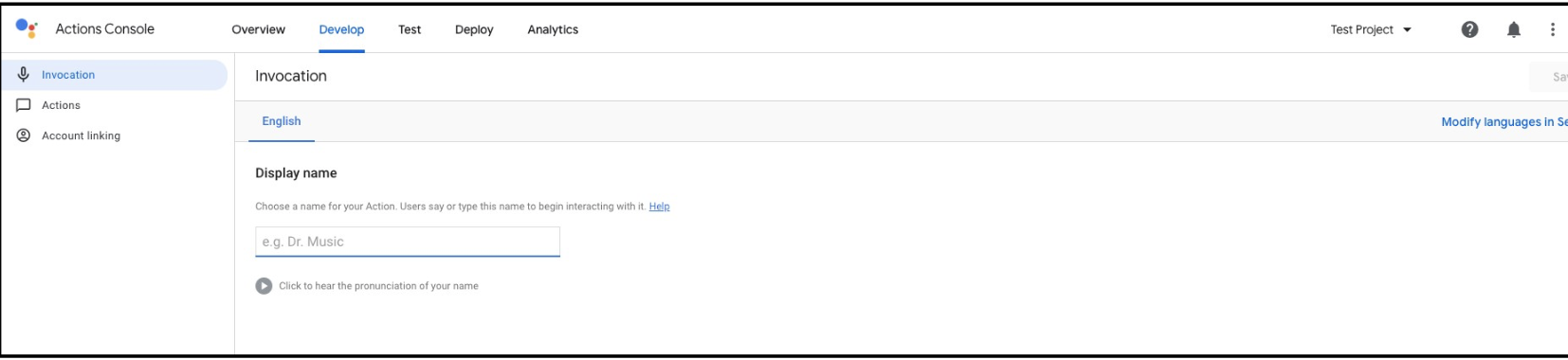
Invocation 设置
- 在
Display name字段为您的项目添加名称。请参阅 命名要求。
Actions 设置
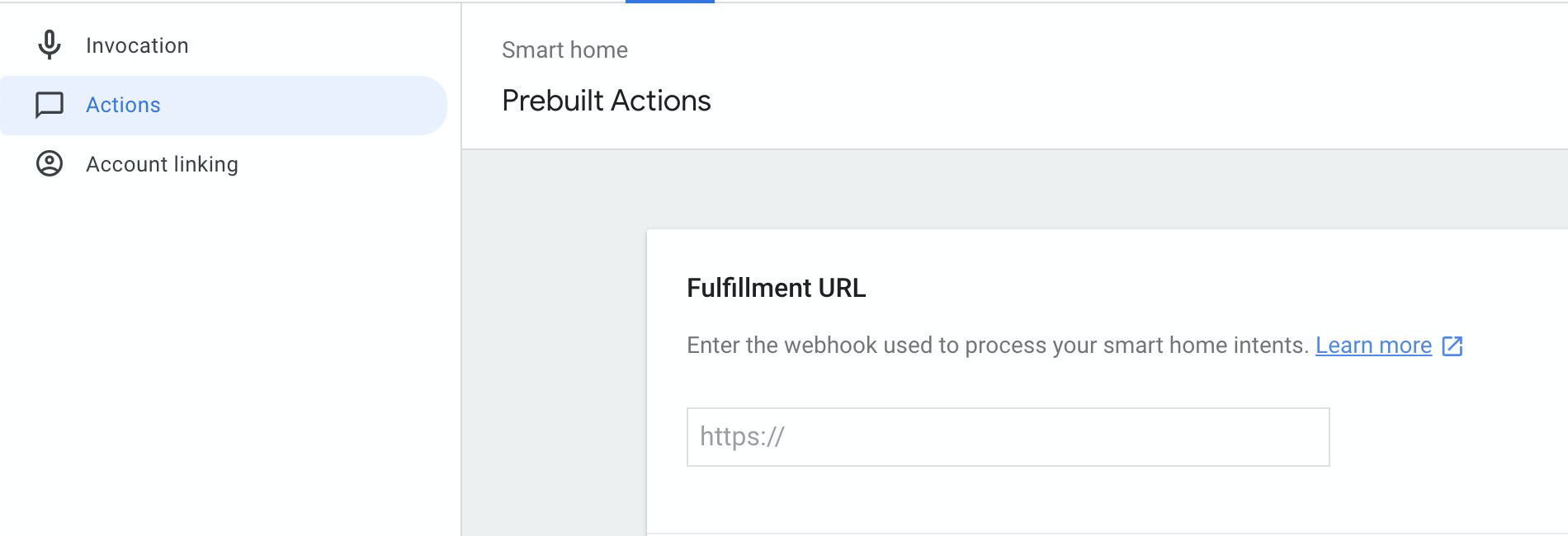
- 在
Fulfillment URL字段中输入您在 获取已部署 Google Actions 的 API 终端节点 小节中记下的GoogleSmartHome值。
账号关联设置
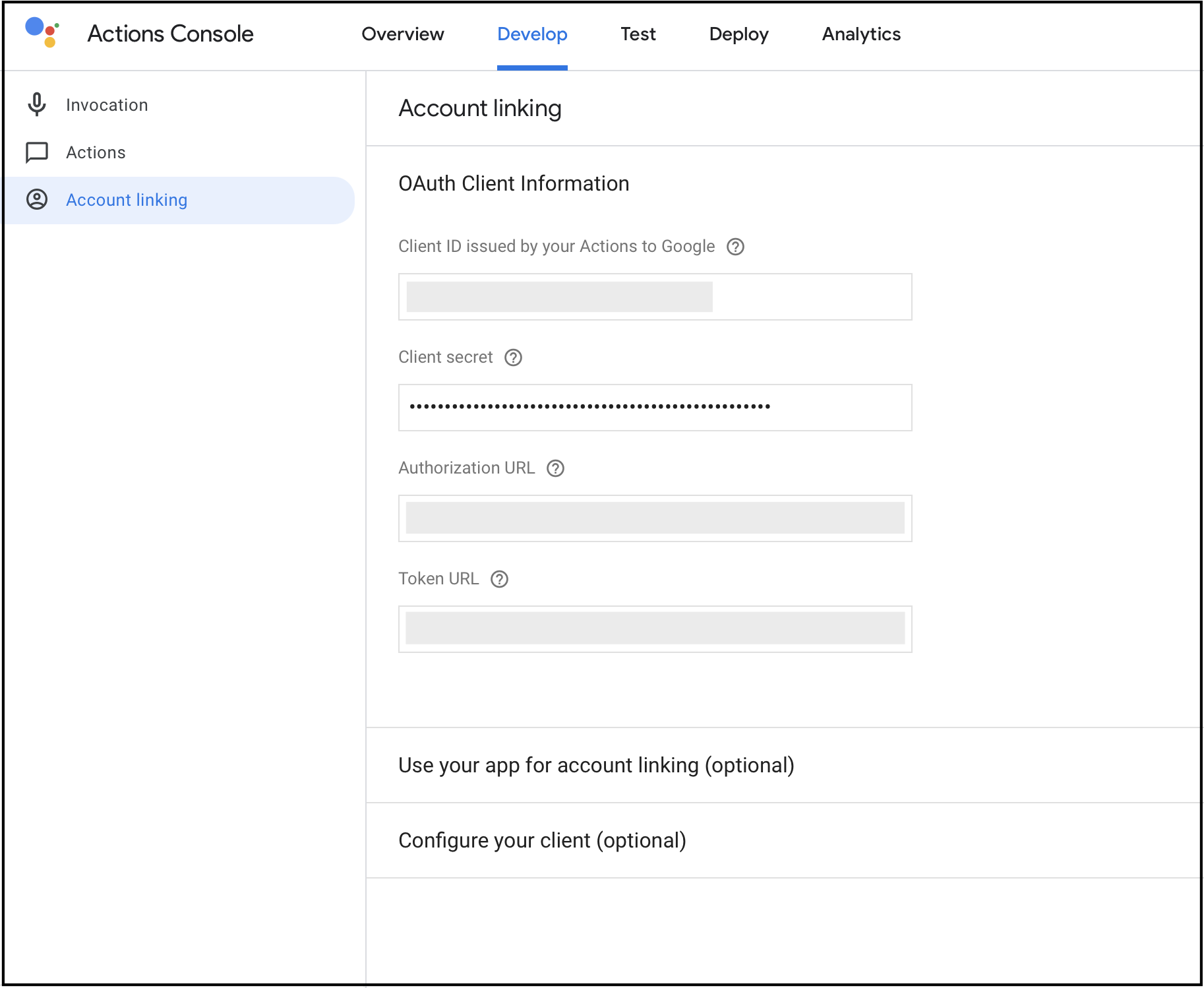
输入您在 为 Alexa Skill 和 Google Actions 获取客户端 ID 和 Secret 小节从谷歌语音助手应用中获取的客户端 ID 和 Secret,并点击
Save。您需要使用 为 Alexa 和谷歌语音助手创建 AWS Cognito 应用客户端 小节中的域名来建构认证 URL。
- Authorization URI:<domain-name>/oauth2/authorize
- Token URI:<domain-name>/oauth2/token
- Scope:aws.cognito.signin.user.admin
- 打开顶部导航栏的
Test并点击Start Testing。
在手机应用中启用 Google Actions
使用相应凭证登录谷歌 Action 控制台后,您可以在
Google Home App或Google Assistant中查看您的 Skill。您可以按照以下路径在 Google Assistant 应用中找到您的 Action: 点击
Explore>Settings(右上角)>Assistant Tab>Home Control,点击+添加设备,系统将显示 Smart Home Actions 列表。 您的 Action 将显示为 "<Display-Name>[Test]"。
- 您也可以按照以下路径在 Google Home 应用中找到您的 Action:
点击
+(左上角)>Set up device>Works with Google,然后搜索 "<Display-Name>[test]"。
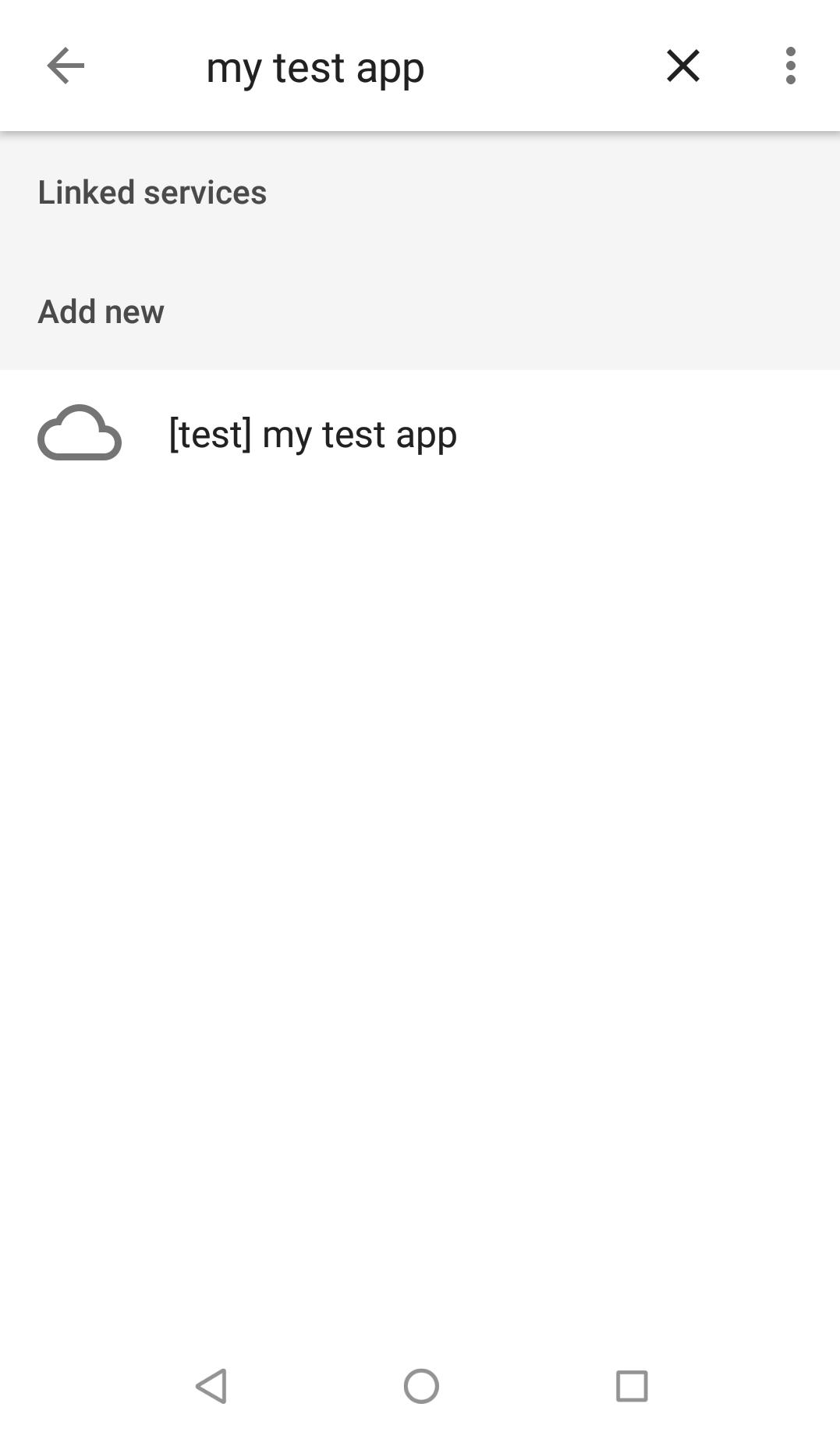
- 将 Action 与 RainMaker 用户账号相关联后,谷歌语音助手即可发现 RainMaker 手机应用中的设备。
- 您可以在
Google Home应用(iOS/安卓系统)中查看这些设备。
Beta 测试
- 如果您想分享未发布的 Action,请参阅 测试和分享 Smart Home Actions。